CPU-Kern(e) »

Mehr Kerne für parallele Workloads und höhere Lastreserven.

GB »

Empfohlen z. B. 8–16 GB für kleine bis mittlere Gameserver (ca. 10–30 Spieler).

GB »

Für kleine Projekte reichen oft 40–80 GB SSD; mehr bei großen Welten oder Backups.

1 IPv4-Adresse(n) »

Eine IPv4 reicht für die meisten Dienste; mehr für getrennte Dienste oder VMs.

1 IPv6-Adresse(n) »

IPv6 inklusive – ideal für moderne Clients und zusätzliche Dienste.

3 Backups »

Backups schützen vor Datenverlust – wir empfehlen mindestens die 4er-Option.

OS

Debian

OS

Ubuntu

OS

Windows

OS

Proxmox


Für den Betrieb von Windows und Proxmox auf einem Rootserver empfehlen wir folgende Ausstattung:

Windows:

Minimalanforderungen: 2 CPU-Cores, 2 GB RAM

Empfohlene Ausstattung: 4 CPU-Cores, 8 GB RAM für flüssige Performance und stabile Nutzung

Hinweis: Wir stellen nur die Windows-Templates zur Verfügung, eine Lizenz muss separat erworben werden.

Proxmox:

Minimalanforderungen: 2 CPU-Cores, 2 GB RAM

Empfohlene Ausstattung: 4 CPU-Cores, 8 GB RAM

Ab 2 IP-Adressen verfügbar für virtuelle Maschinen

» CPU-Kern(e):
» Arbeitsspeicher (RAM, in GB):
» SSD-Speicher (in GB):
» IPv4-Adresse(n):
» IPv6-Adresse(n):
» Backups:
» Monatlich laufende Gebühren:
Jederzeit kündbar · keine versteckten Kosten

Hohe Qualität & starke Leistung

Für das, was sich in der Leistung unserer Server wiederspiegelt, stehen wir mit unserem Namen: hohe Qualität.

Aus Statistiken wird ersichtlich, dass unsere Systeme nur selten mehr als 60% ausgelastet sind. Dies spiegelt sich positiv in der Leistung der KVM-Server wieder: Die sogenannte "Guest-Stealtime" ist sehr gering.

Moderne Prozessoren wie der AMD EPYC 7402P ermöglichen es uns, CPU-Ressourcen mit einem höherem Prozessor-Takt als marktüblich zu einem unschlagbaren Preis-Leistungs-Verhältnis anzubieten.

Häufig gestellte Fragen

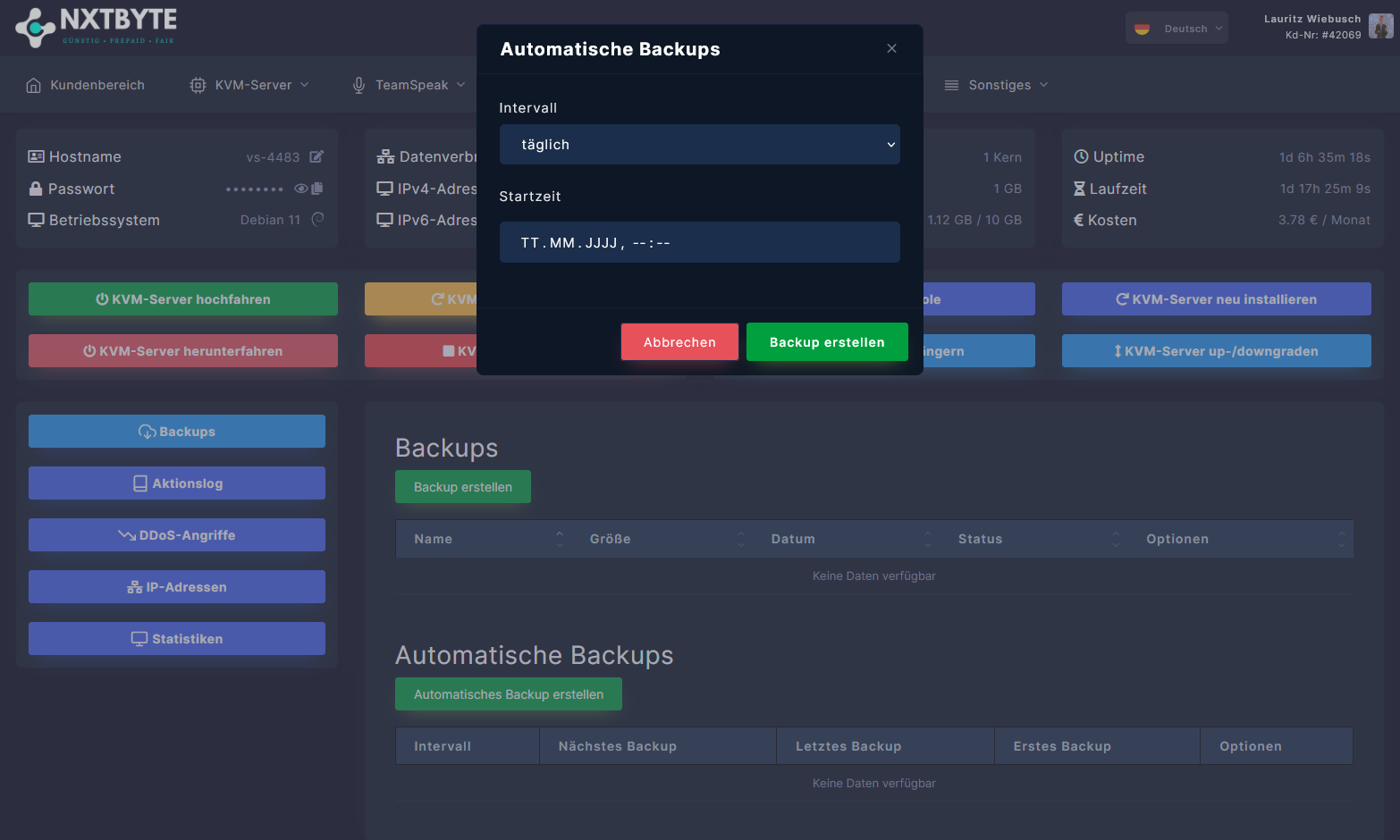
Öffne dein KVM-Server-Dashboard und scrolle nach unten. Dort kannst du auf "Automatisches Backup erstellen" klicken und alles einstellen, was du brauchst.
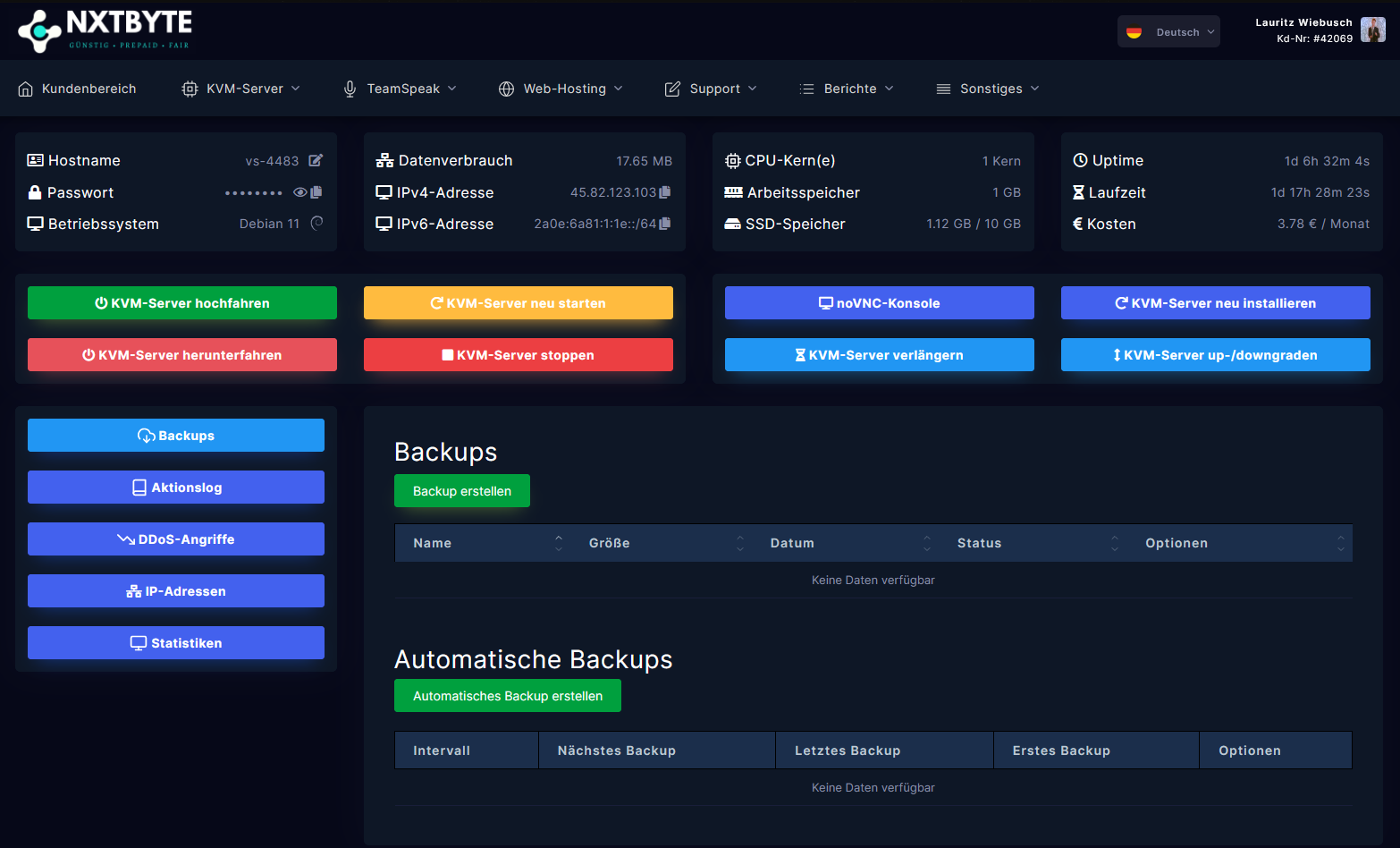
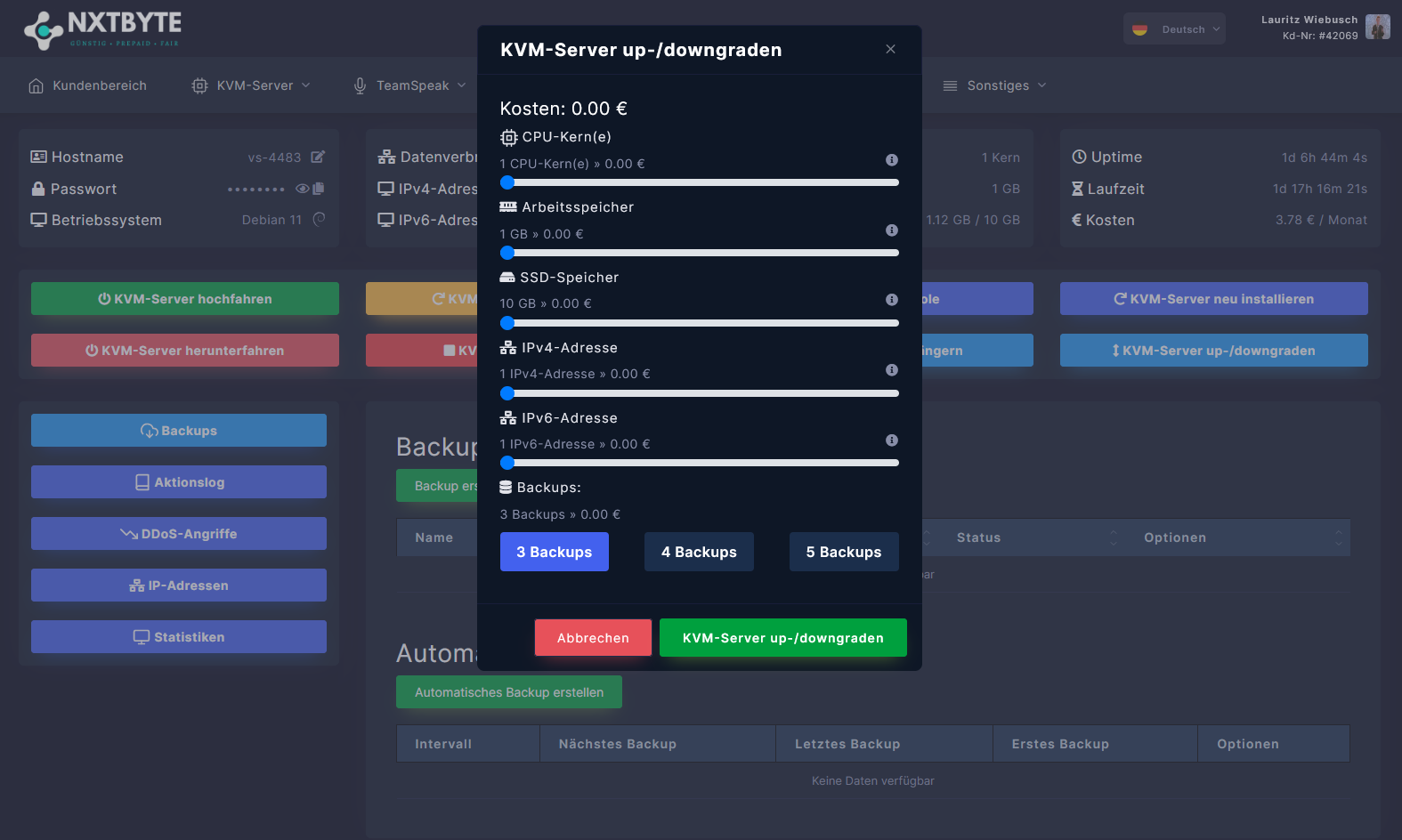
Öffne dein KVM-Server-Dashboard. Dort kannst du auf "KVM-Server upgraden" klicken und die Hardware auf das Upgraden, was du brauchst.

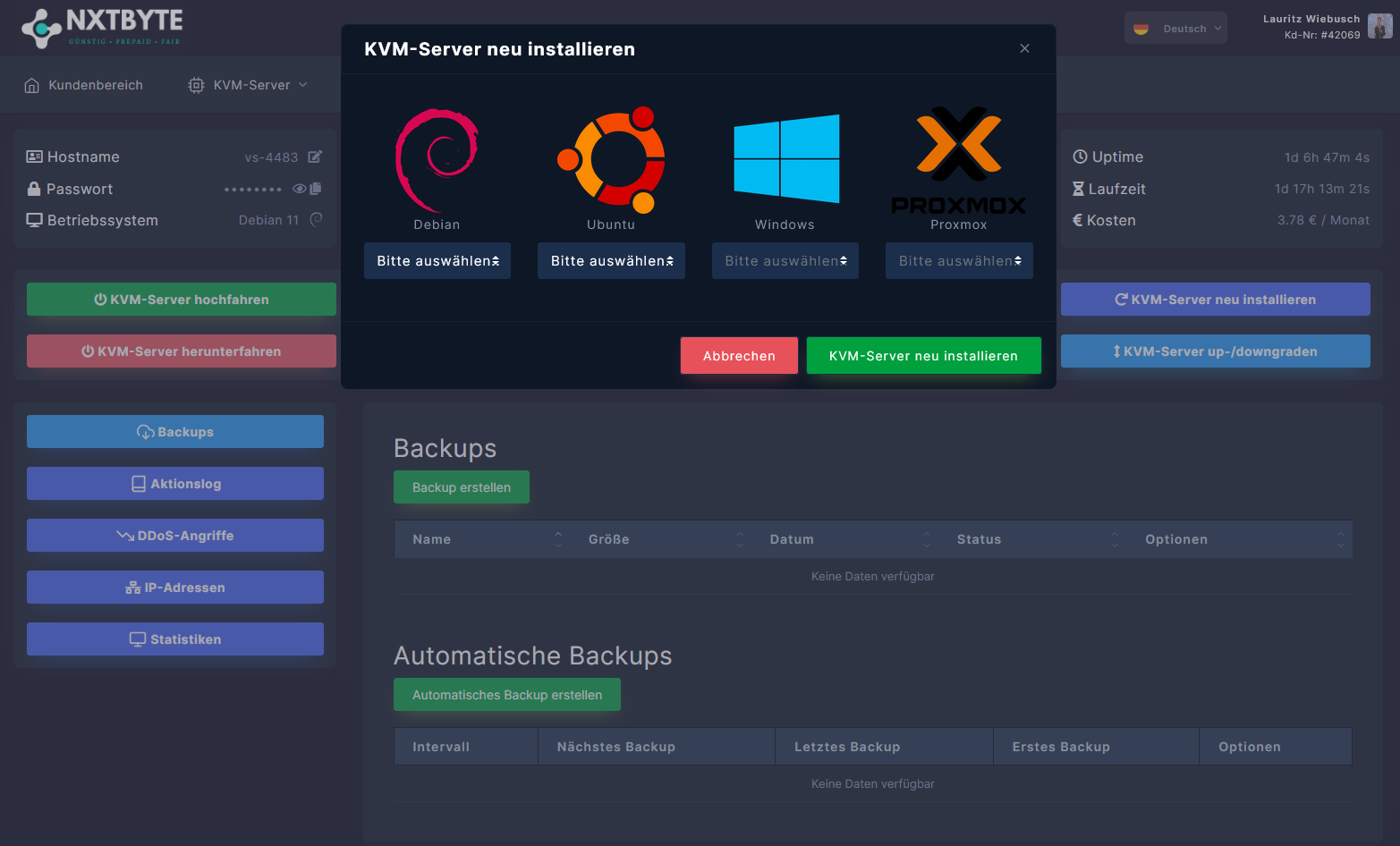
Öffne dein KVM-Server-Dashboard. Dort kannst du auf "KVM-Server neu installieren" klicken. Dort kannst du ein neues Betriebssystem auswählen.
Hinweis: Bei einer Neuinstallation deines Servers werden alle Daten gelöscht!